批量装机前,我怎么封一份 Windows 10 镜像
2023 年做 Windows 10 批量装机,同一套软件和设置要在每台电脑上点一遍。我先在虚拟机里做一份参考镜像,留好原始 ISO 和改动记录,再打成新 ISO。真正麻烦的是镜像到了另一台电脑上,驱动、首启和加域还得重新过一遍。
适用范围:Windows 10 Home/Pro 常规支持已于 2025 年 10 月结束。LTSC 等版本应按各自生命周期核对,使用扩展安全更新的环境还要单独核实资格与期限。本文保留历史过程,微软生命周期公告 和当前受支持的系统版本决定新项目选型。
关键设计决策
- 捕获和重打包是两步。 历史流程最后替换 ISO 的
install.esd,却没有留下Sysprep /generalize的执行证据。包能启动并进入 OOBE 只说明安装路径通了,不能据此把捕获镜像交给不同目标机。跨机器部署前按 Microsoft Sysprep 说明 对参考安装做通用化,再捕获。 - Dism++ 增量备份。 多个镜像版本共用一个文件、只存差异,省空间。链条是相互依赖的:回滚到旧版本需要前面所有链文件都在,断一环就不能独立回退。
- 制作用账户和交付身份分开。 原做法用内置管理员制作镜像,版本记录缺少目标机账户状态的验收。重做时不在可分发镜像留持久化管理员凭据或个人配置,终端管理员与用户身份由首启、注册和组织策略交付。
- 电源方案带回退。 卓越性能只在部分平台(工作站/HEDT)可见,装机按「卓越性能 → 高性能」顺序探测回退,避免笔记本上硬编码一个方案。
- 最小镜像原则。 改动越少,镜像适用面越广、维护越轻。「封装内容小结」把实际改动逐项列出,改版时能对账,也是验收时的决策标准。
事前准备
| 类别 | 工具 / 资源 | 用途 |
|---|---|---|
| 系统镜像 | Windows 10 ISO | 封装基线 |
| 镜像制作 | NTlite | 替换映像并打包 ISO |
| 精简优化 | Dism++ | 系统清理与备份 |
| 启动环境 | 优起通 PE | 装机与恢复 |
| 驱动 | 万能驱动 | 批量装机后的硬件适配 |
| 虚拟化 | Hyper-V / VMware | 封装工位 |
时效提示:微软 ISO 下载页对非浏览器访问可能返回 403,请用浏览器打开并以官网当期页面为准;Dism++ 的分发重心已转向 GitHub Releases,官网链接若失效请转 GitHub 获取。
系统安装过程
1. 部署虚拟机环境
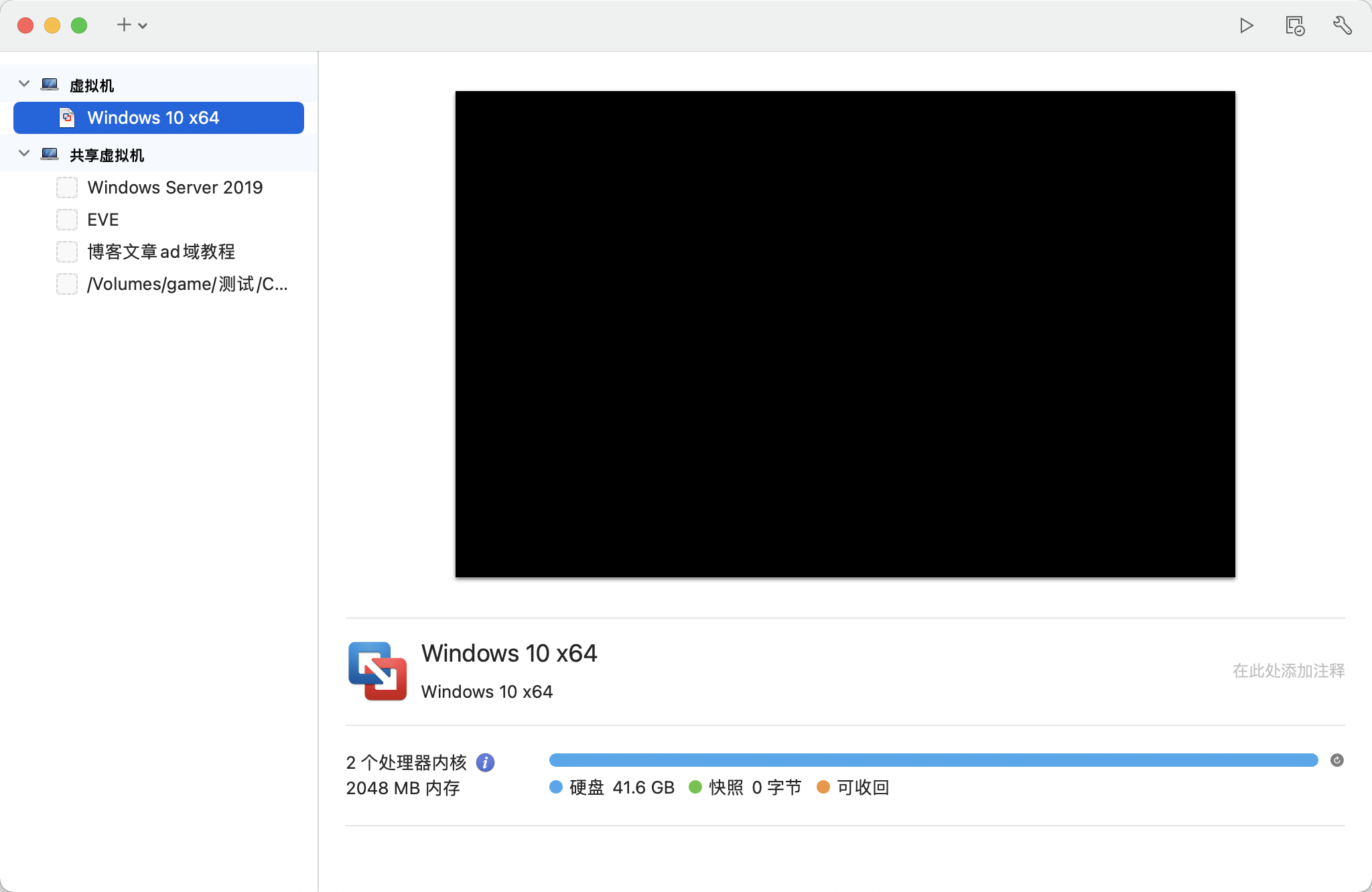
新建一台专用虚拟机作为封装工位,避免在实体机上封装引入驱动残留:
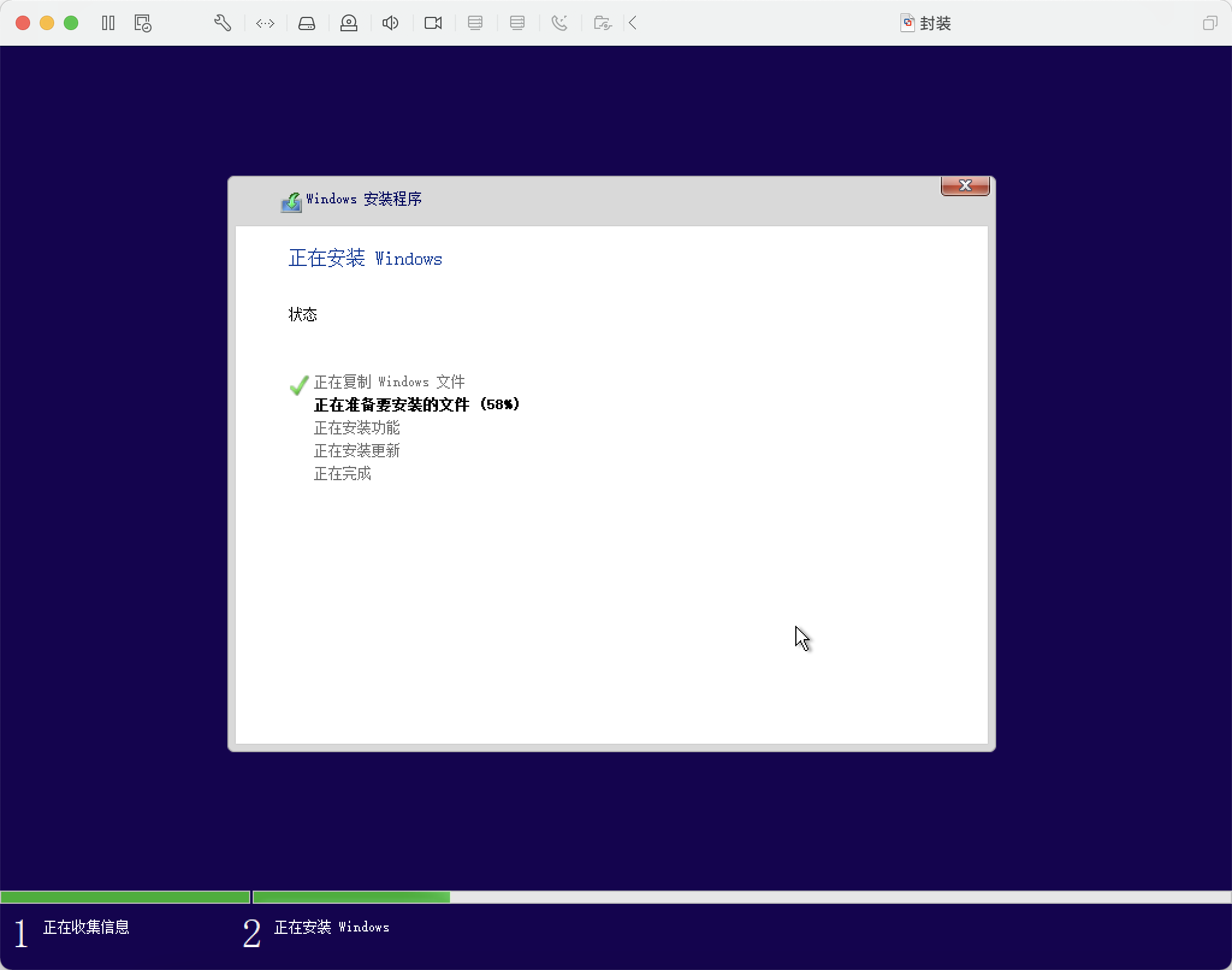
2. 安装 Windows 10 系统
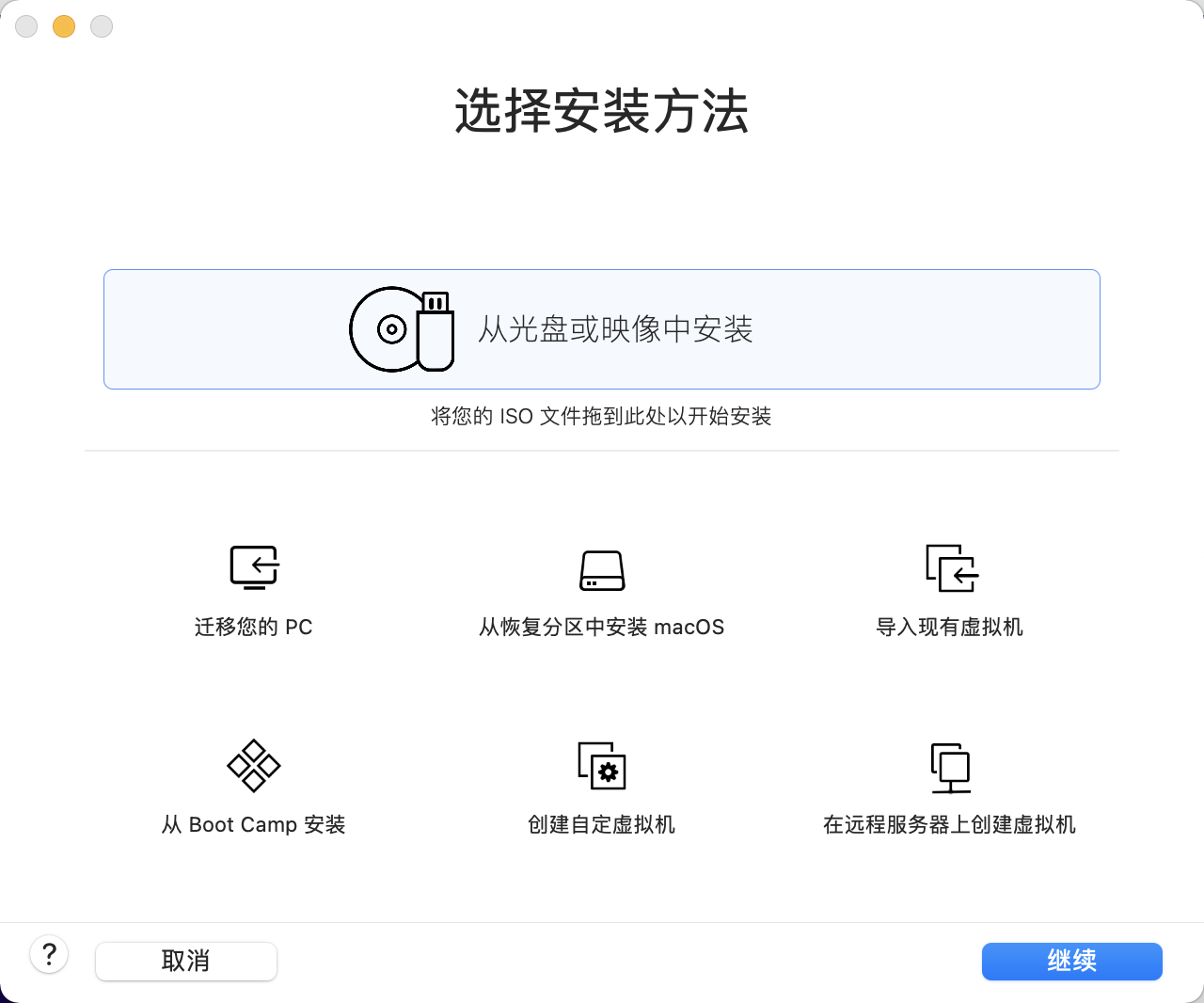
挂载 ISO 执行安装:
3. OOBE 设置
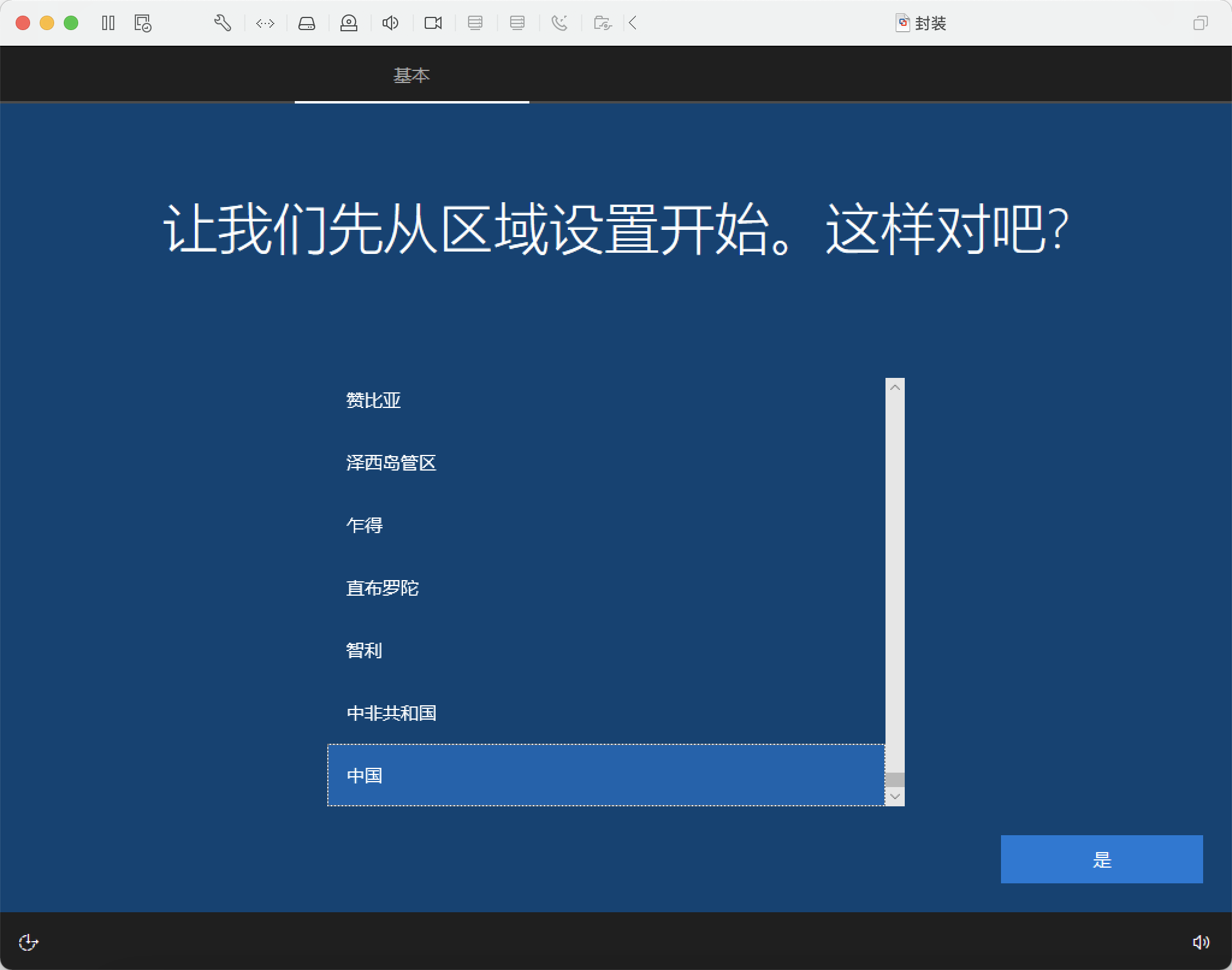
完成 OOBE(Out of Box Experience,初始设置向导):
4. 参考机账户
原流程曾在参考虚拟机里使用内置管理员完成设置。这个账户属于制作过程,不能把它的密码、登录状态或专用配置带给目标电脑。正式交付前检查镜像里只留下批准的默认配置,由部署工具在首启发放各台设备所需的身份。历史账户设置截图不再引用。
标准软件安装与环境配置
1. 电源计划优化
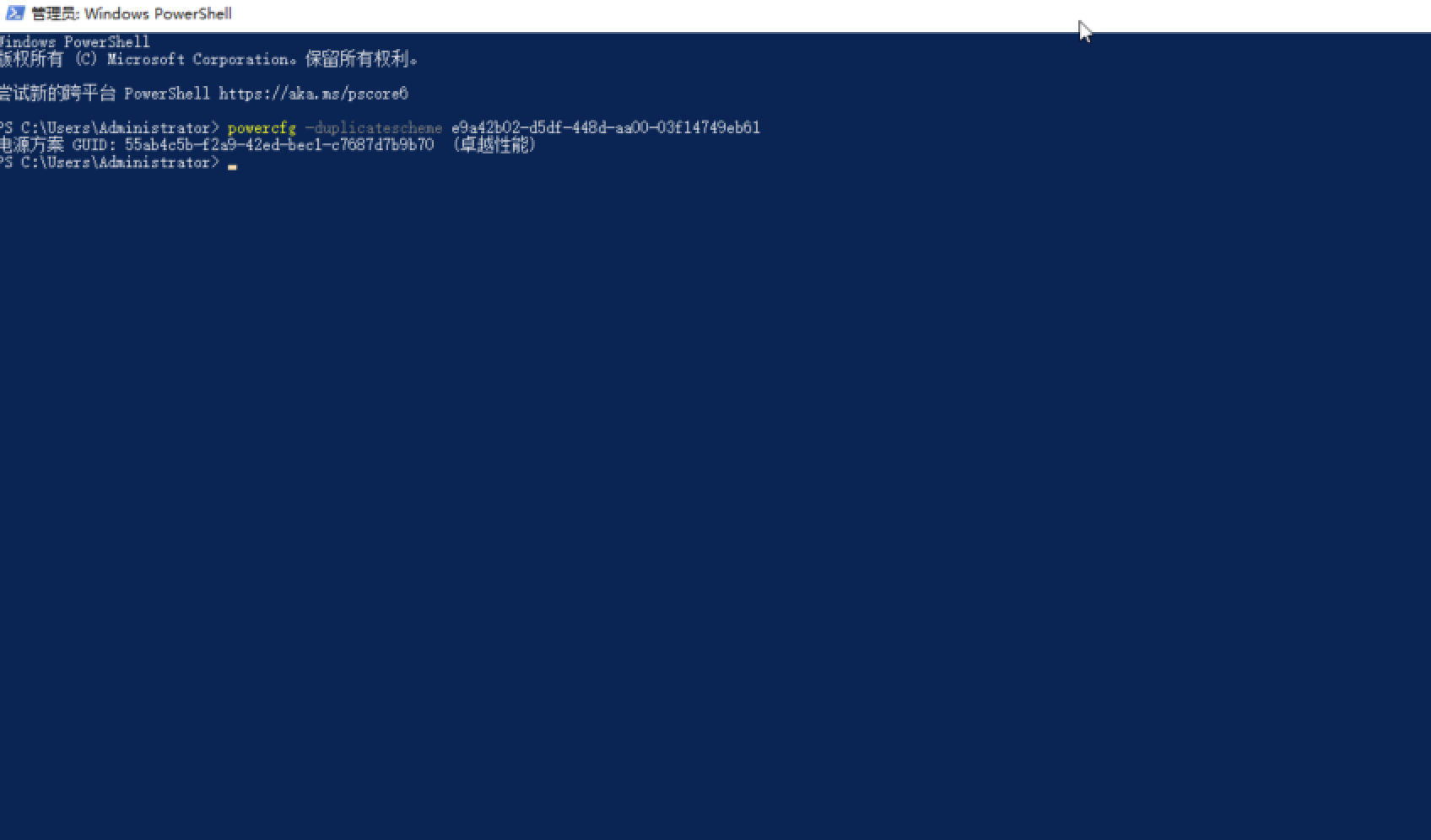
以管理员身份打开命令提示符,导入「卓越性能」计划:
1 | powercfg -duplicatescheme e9a42b02-d5df-448d-aa00-03f14749eb61 |
非管理员执行会因权限不足失败。「卓越性能」仅在部分平台(主要为工作站 / HEDT 芯片组)可用,普通笔记本执行后可能提示方案不存在;此时回退到「高性能」即可:
1 | powercfg -duplicatescheme 8c5e7fda-e8bf-4a96-9a85-a6e23a8c635c |
下图为命令执行结果:
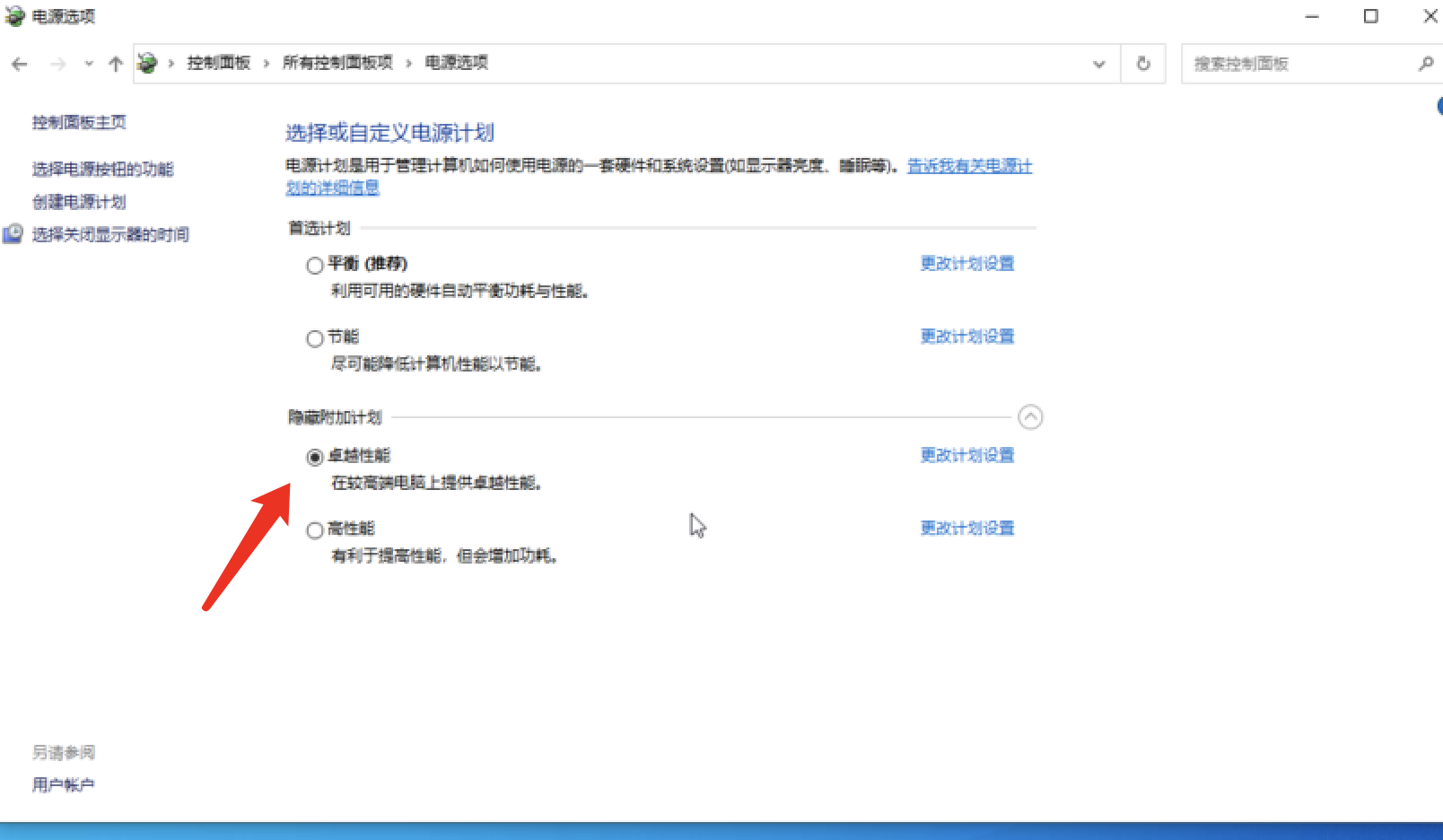
再到控制面板 → 电源选项激活:
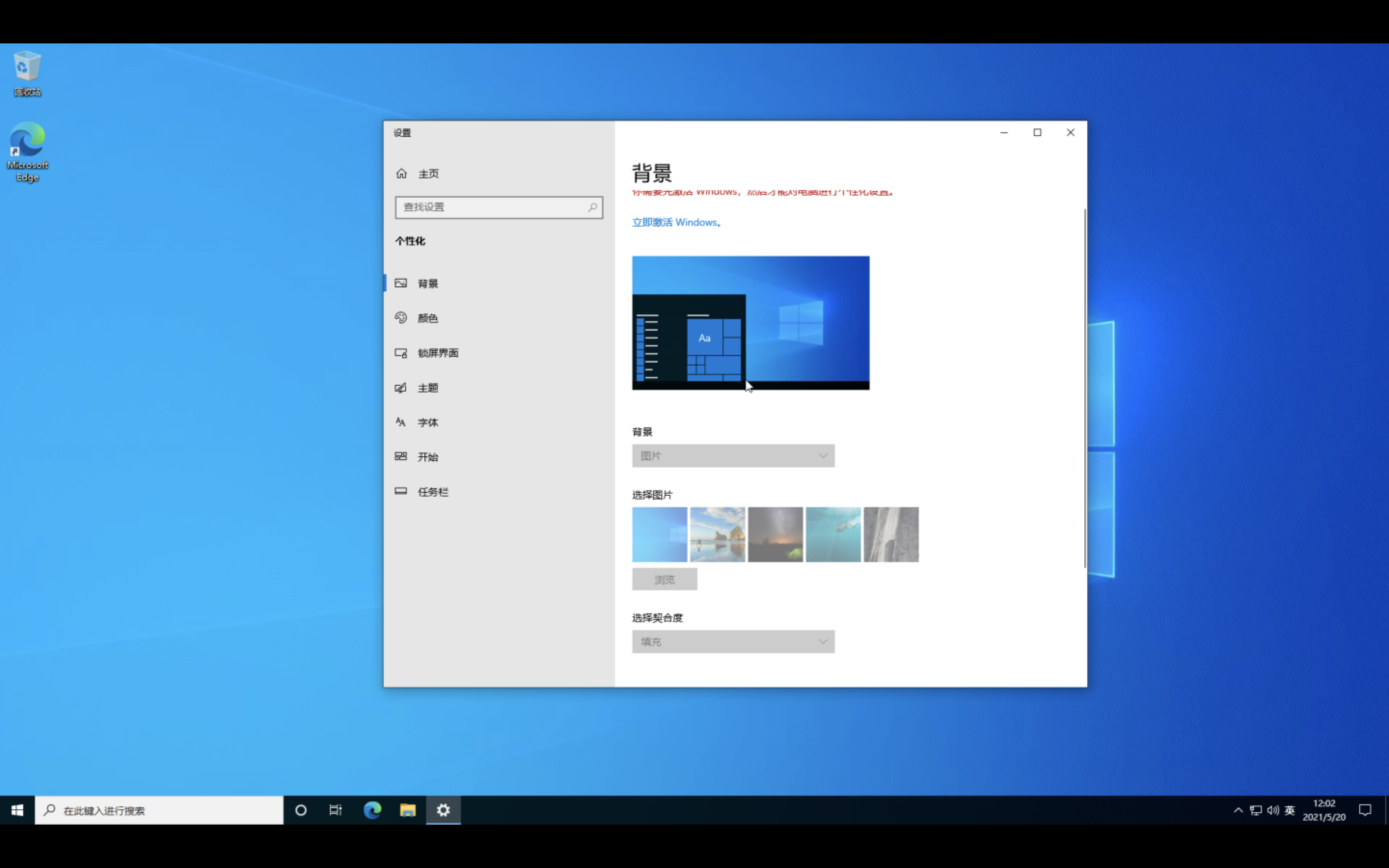
2. 个性化设置
按企业基线设定桌面外观(主题、桌面图标、任务栏样式;桌面右键 → 个性化):
3. Edge 浏览器插件安装
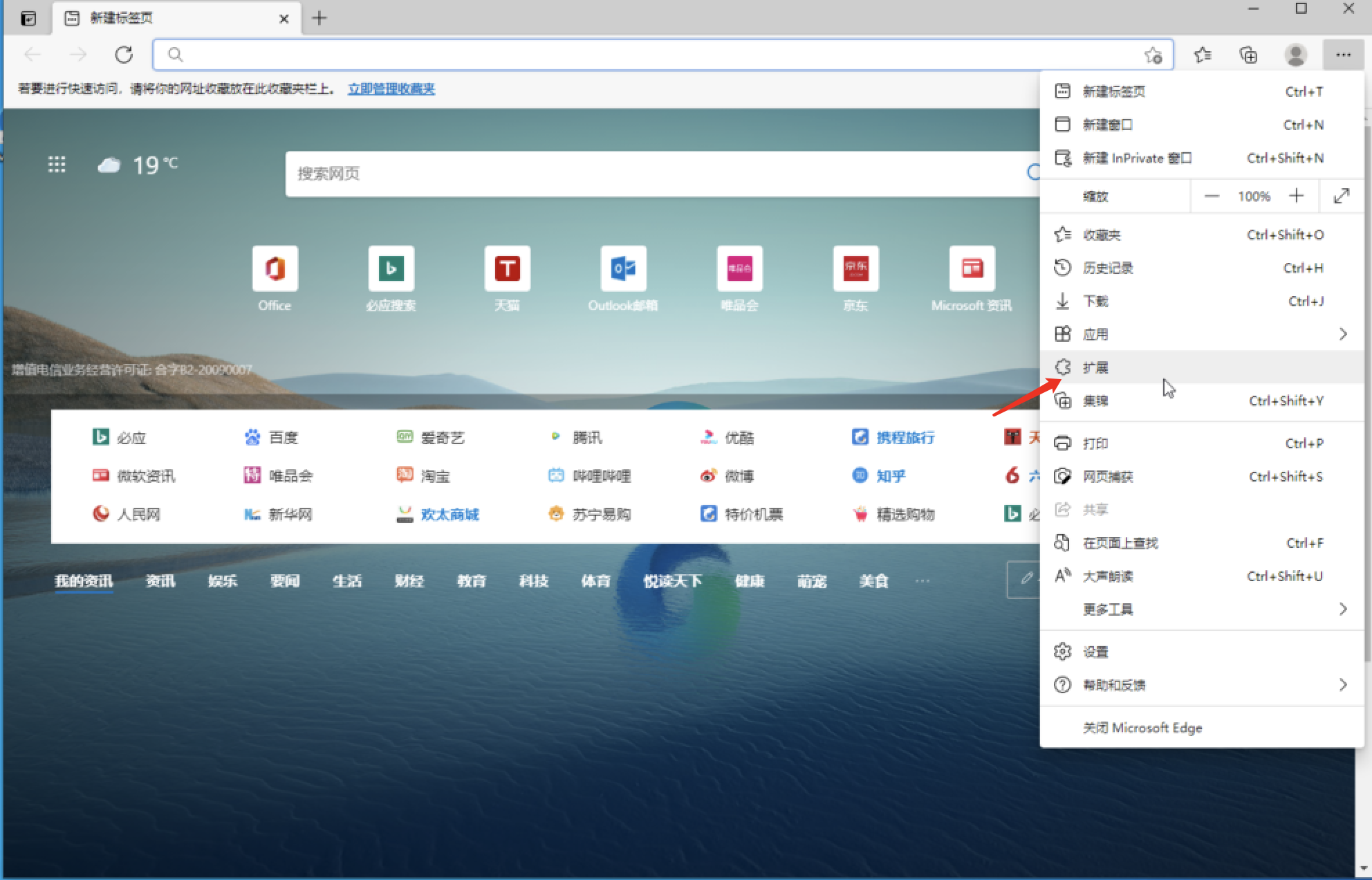
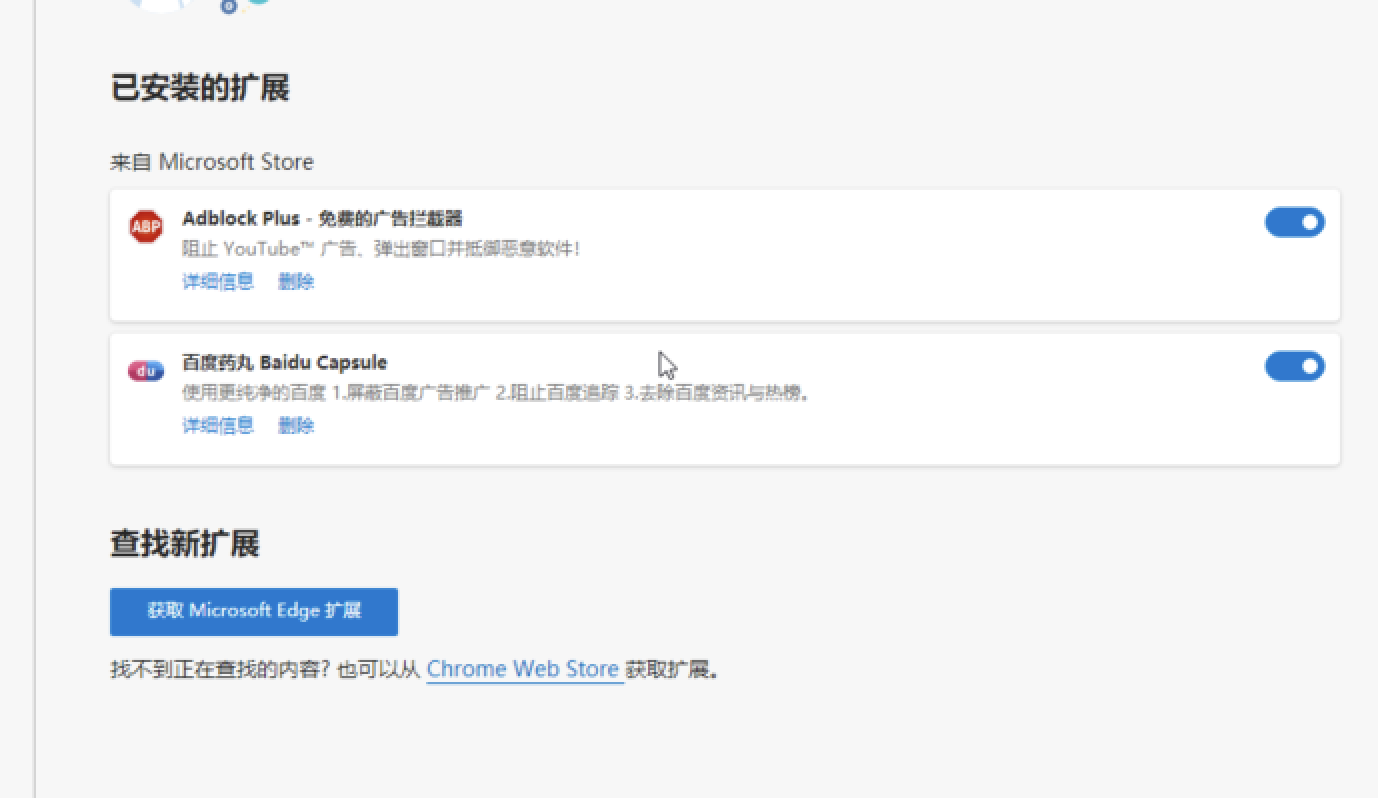
按需安装两个扩展:
- Adblock Plus:广告拦截
- 百度药丸(Baidu Capsule):专门过滤百度系广告与追踪,与 Adblock Plus(负责通用页面广告拦截)互补
4. 环境功能安装
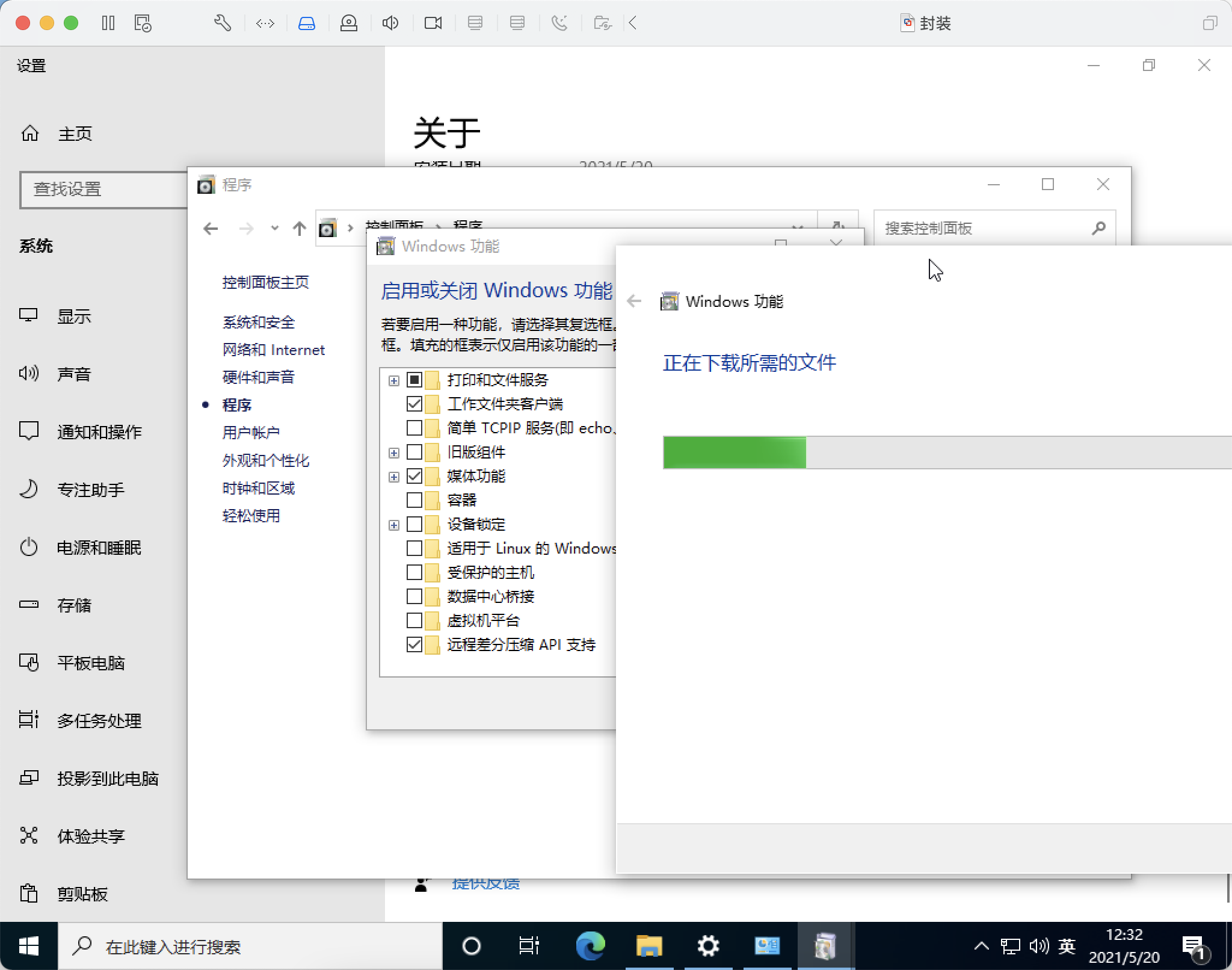
按下图在「启用或关闭 Windows 功能」中勾选业务所需组件,具体项由目标场景决定:
5. 功能与本地策略设置
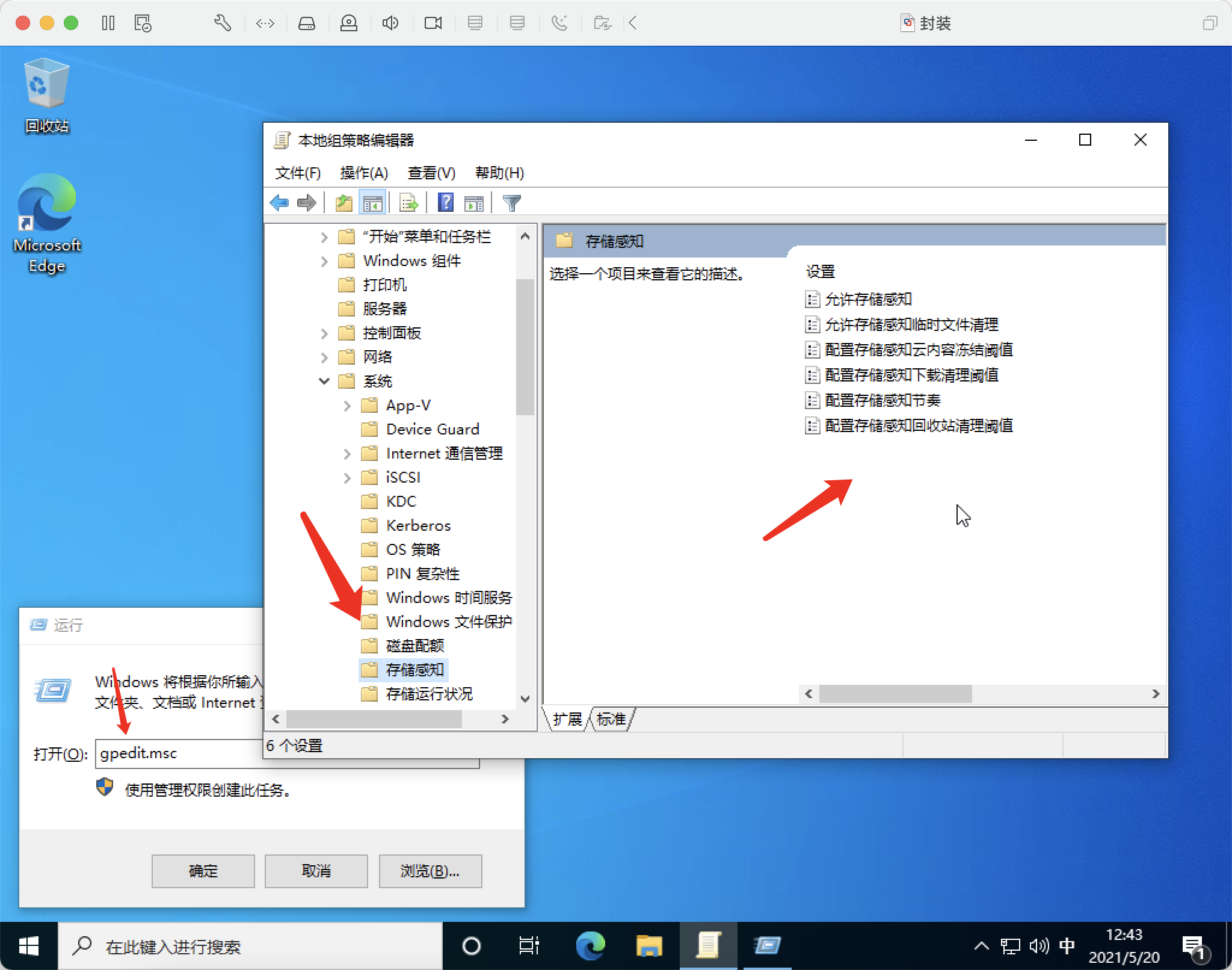
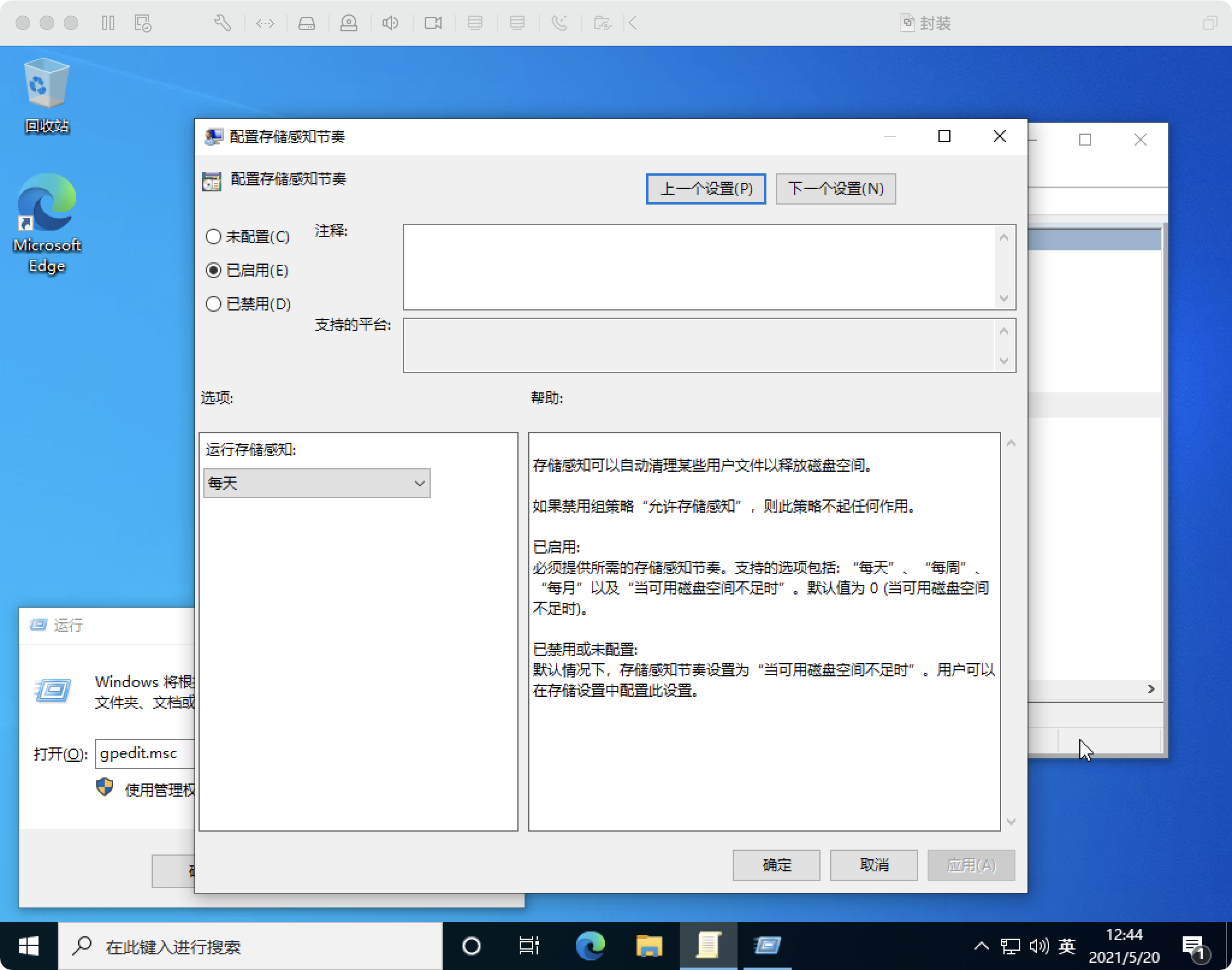
开启存储感知控制磁盘占用,本地策略与系统设置两处保持一致:
- 开启存储感知,执行频率设为每天
- 存储感知子项全部开启,临时文件保留阈值设为 1 天
系统清理与优化
封装前用 Dism++ 做一次清理,减少镜像体积与首启后的无效残留。清理项按界面提供的勾选项按需选择,不确定的项目保持默认不勾选,避免误删运行库导致定制软件无法运行。
系统封装
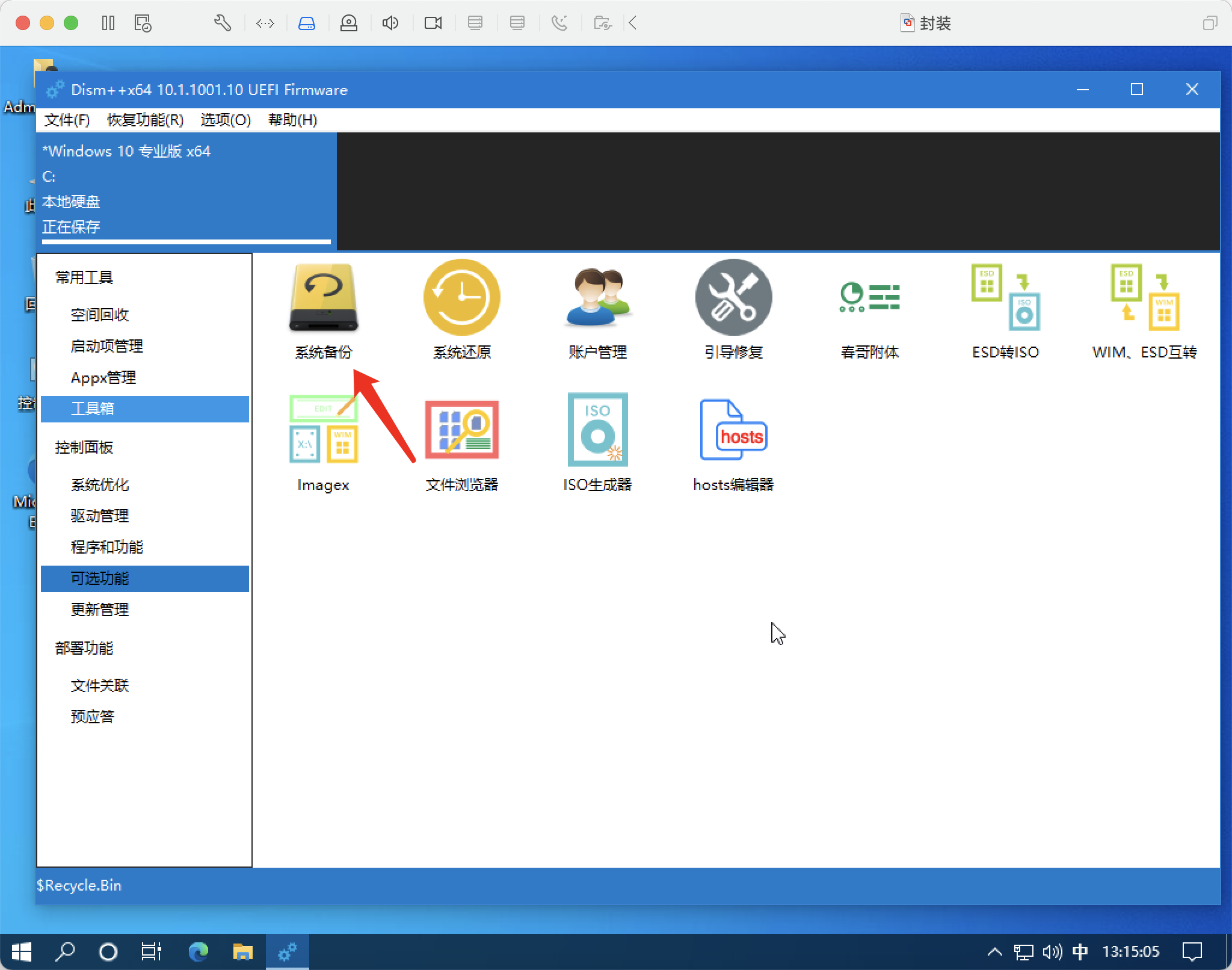
用 Dism++ 的系统备份功能导出系统镜像,支持增量备份,多个版本可共用一个镜像文件,节省空间:
封装内容小结
这份镜像相对原版 ISO 的实际改动只有五处,逐项列出是为了下次改版时能对得上账:
- 删除 OOBE 创建的账户,改用内置 Administrator 完成配置
- 启用高性能 / 卓越性能电源计划
- 开启存储感知并设为每天执行
- Edge 中预装 Adblock Plus 与百度药丸扩展
- 按需启用所需 Windows 功能组件
每多预装一项,就多一项要在下次改版时重新验证的东西——这条在「关键设计决策」里作为验收标准,改版前先过一遍这份小结。
ISO 镜像打包
1. 准备工作
- 解压原版 ISO
- 将封装得到的 ESD 文件重命名为
install.esd - 用它替换解压目录中
sources下的原install.esd

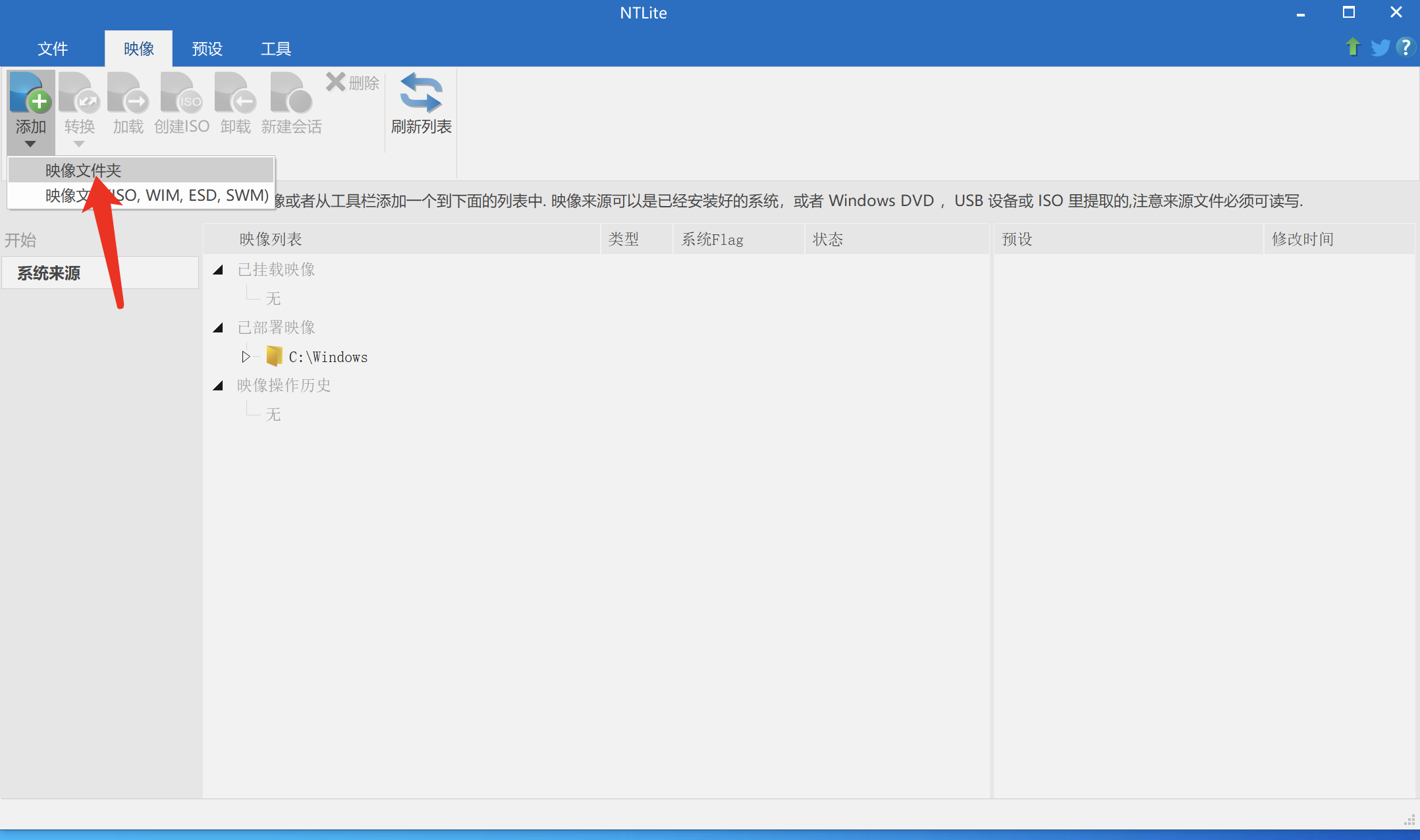
2. 使用 NTlite 创建 ISO
打开 NTlite,添加映像文件夹,选中上一步解压后的 ISO 目录:

点击创建 ISO:
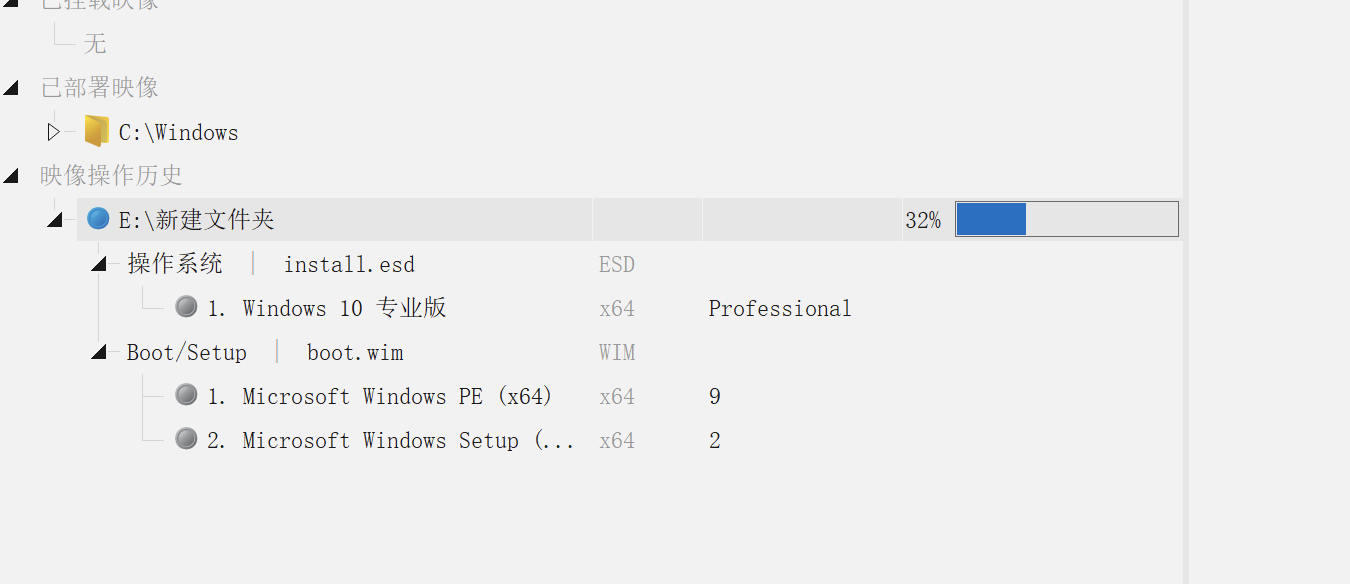
等待写入完成:



怎样验一个可分发的包
重打包后的 ISO 先在干净虚拟机中测试启动和首启,再选不同目标机型复验存储、网络、补丁和驱动。使用源自完整参考系统的镜像时,在捕获前核对通用化成功,发布前回读设备身份与管理员状态,最后再进入正式设备注册或加域流程。AD 部署记录 交代了加域以后的 DNS、登录和组策略验证。旧流程没有留下跨机型验收矩阵,不能把一个虚拟机装通扩大到异构终端普遍可用。
安全与合规提醒
- 授权合规:确认 Windows 镜像与激活方式具备合法授权
- 软件许可:预装软件需符合其许可协议,商业软件注意批量授权与序列号处理方式
- 企业策略:封装内容遵循本单位安全基线与合规要求
- 先验证再分发:批量下发前在真机验证驱动、加域、定制软件与账户策略是否符合预期
总结
原流程留下了参考机配置、Dism++ 备份和 NTlite 重打包三个检查点。对批量装机最有用的是能追溯每个检查点用的源镜像和改动清单。
不过镜像不是做完就一劳永逸:累积补丁会把镜像越拉越旧,新机型也会缺驱动。每个镜像版本都要留下「基于哪个 ISO、打了哪批补丁、在哪些真机验证过驱动/加域/软件」的记录,否则半年后没人说得清手上这份镜像处于什么状态,只能从头再封一次。
历史证据边界
翻回当年的文件,没找到通用化日志,也没留各机型的发布记录。浏览器扩展清单只能当那时装过什么看,后续要按组织现在的扩展清单重新确认。